Le mode d'emploi, geste par geste.
Dix sections pour couvrir tout ce qu'on fait dans Hardtack au quotidien, de l'ajout d'une boîte de conserve à la lecture du nombre de jours que votre foyer tiendrait. Comptez vingt-quatre minutes de lecture, ou allez droit à la section qui vous manque.
Démarrer
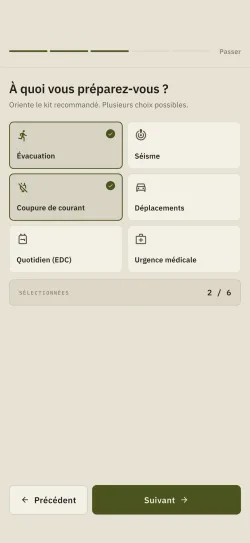
Au premier lancement, une mise en service en cinq écrans règle ce dont le calcul a besoin. Elle prend deux minutes et se refait quand vous voulez, depuis Réglages → Paramètres → Relancer l'onboarding. Une relance ne remet rien à zéro : vos kits renommés, réordonnés ou créés restent en place, seuls le kit recommandé et la visibilité des kits animaux et nourrisson sont recalculés à partir de vos nouvelles réponses.
- Un écran d'introduction pose les trois principes de l'app : données locales, lecture en plein soleil, saisie au sec.
- Ménage : combien d'adultes, combien d'enfants, puis combien d'animaux de chaque gabarit, Petit, Moyen et Grand. C'est ce qui fixe les besoins quotidiens, donc tout le calcul d'autonomie, et l'estimation d'eau affichée juste en dessous se met à jour à chaque appui. Tous les profils déclarés sont créés, sans plafond et dans les deux versions. En version gratuite, l'écran rappelle simplement que le détail par axe, eau, calories et médicaments, fait partie de la version complète.
- Zones de risque : ce à quoi vous vous préparez. Sert à vous recommander un kit de départ, jamais à filtrer votre inventaire.
- Objectif : le nombre de jours que vous visez. Cinq repères sont proposés, 3 jours, 2 semaines, 1 mois, 3 mois et 1 an, et le curseur accepte toute valeur entre 1 et 365 jours. Au-delà d'un an, la cible se tape au clavier dans Réglages → Paramètres → Autonomie, sans aucune limite haute : un objectif de dix ans, soit 3650 jours, est accepté tel quel.
- Confirmation : votre profil de référence, le kit recommandé, et la ligne Kits masqués qui annonce ceux que votre foyer n'utilisera pas. Au premier lancement, vous arrivez ensuite sur le tableau de bord. Une mise en service relancée depuis les Réglages, elle, vous repose sur l'écran Réglages que vous veniez de quitter.
- Autonomie : le tableau de bord. Jours tenus, facteur limitant, alertes de péremption et kits dès la version gratuite, puis avec la version complète le détail par axe et par catégorie, l'équilibre nutritionnel et la valeur du stock.
- Stock : la liste de vos articles, la recherche, les filtres, le tri et le bouton Ajouter ou retirer (section 03).
- Réglages : foyer, lieux, kits, notifications, apparence, mesures et devise, objectif d'autonomie, confidentialité, sécurité, export et sauvegarde.
Ajouter un article
Tout part du bouton Ajouter ou retirer, en bas de l'onglet Stock. Il ouvre trois entrées : deux mènent au formulaire d'un nouvel article, la troisième sert à sortir du stock et se lit à la section 05.
- Ouvrez l'onglet Stock et appuyez sur Ajouter ou retirer.
- Scanner un code-barres ouvre la caméra. Cadrez le code : l'app interroge plusieurs bases de produits publiques, l'une après l'autre jusqu'à ce qu'une réponde, et remplit ce qu'elle trouve, nom, marque, valeurs nutritionnelles, poids net, Nutri-Score et image du produit.
- Saisir manuellement ouvre le même formulaire, vierge. C'est la voie normale pour le vrac, les conserves maison et les produits régionaux.
- Scanner pour retirer est la troisième entrée. Elle ne crée rien, elle décrémente : voir la section 05.
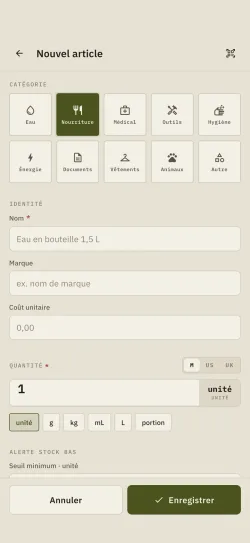
- Complétez ce que le scan ne peut pas deviner. Trois champs bloquent l'enregistrement : nom, quantité avec son unité, et un lieu choisi dans la section Stockage. La catégorie, elle, est toujours pré-remplie, sur Nourriture par défaut et sur Autre quand le scan n'a rien reconnu : aucune base ne la devine, donc vérifiez-la.
- Enregistrer. Arrivé par le scan, l'enregistrement ouvre d'abord une confirmation qu'il faut trancher, Scanner un autre article ou Voir mon inventaire. En saisie manuelle, vous revenez directement au Stock. L'article apparaît aussitôt dans la liste. Il ne pèse en revanche dans les jours d'autonomie que s'il porte de quoi être compté : des calories au 100 g et une masse connue (unité de poids, ou champ Poids net pour les unités à la pièce) pour l'axe des calories, une unité de volume ou un poids net pour un article de catégorie Eau, la quantité seule pour la catégorie Médical. Sans ces valeurs, l'article figure dans l'inventaire sans ajouter un seul jour.
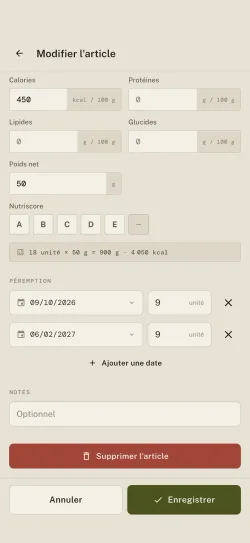
- Nutrition : Calories, Protéines, Lipides et Glucides, tous exprimés pour 100 g, plus le Poids net d'une unité. C'est cette section qui fait entrer l'article dans les jours d'autonomie (section 08) : le scan la remplit quand la base la connaît, sinon c'est à vous. Un récapitulatif du stock total s'affiche dès qu'un poids net est saisi.
- Péremption : une ou plusieurs dates, chacune déclenche ses rappels et alimente la vue de rotation (section 04).
- Seuil minimum : alimente la liste de courses (section 07).
- Coût unitaire : alimente la carte Valeur du stock, ventilée par catégorie sur le tableau de bord. Le champ se saisit dès la version gratuite, mais cette carte fait partie de la version complète.
- Notes : champ libre, jamais analysé, jamais transmis par l'app. Il suit en revanche l'article si vous exportez ou partagez vous-même votre inventaire (section 10).
Lire, filtrer et trier votre stock
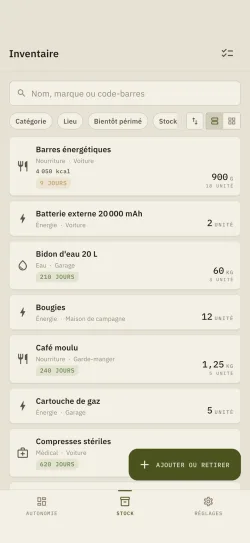
L'onglet Stock porte tout ce qui sert à retrouver un article : un champ de recherche, une barre de filtres, un bouton de tri et une bascule entre la liste et la grille. Tout tient sur le même écran, il n'y a rien à aller chercher ailleurs.
- Le champ du haut, Nom, marque ou code-barres, cherche au fil de la frappe. Il fonctionne sans réseau, et vous pouvez y coller un code-barres. La croix qui apparaît à droite du champ ne se contente pas d'effacer le texte : elle lève aussi tous les filtres actifs, exactement comme la puce Effacer.
- Juste en dessous, les puces filtrent : Catégorie, Lieu, Bientôt périmé, Stock faible. Elles se combinent, et dès qu'au moins un rétrécissement est actif, texte de recherche compris, une puce Effacer s'ajoute en tête de rangée, à gauche de Catégorie : elle lève tous les filtres et vide le champ de recherche d'un seul coup.
- À droite de cette barre, une icône de double flèche ouvre Trier par : Nom, Péremption la plus proche, Quantité ou Ajout récent. Elle porte un point de couleur tant que le tri n'est pas Nom.
- Juste à côté, deux petites icônes sans texte basculent entre la vue liste (lignes empilées) et la vue grille (damier).
- En haut à droite de l'écran, une seule icône, Liste de courses (section 07), suivie du compteur d'articles de la version gratuite.
- En bas, le bouton Ajouter ou retirer, décrit aux sections 02 et 05.
- Champ vide et aucune puce active, vous avez l'inventaire complet. Le tri, lui, reste appliqué.
- Catégorie ouvre une feuille où plusieurs catégories se cochent à la fois : la puce prend le nom de la catégorie quand il n'y en a qu'une, sinon elle affiche leur nombre, et Appliquer referme la feuille. Lieu ne retient qu'un seul lieu, la puce prend son nom, et la ligne Tous les lieux annule le filtre.
- Bientôt périmé retient ce qui expire dans 30 jours ou moins, déjà expiré compris, et laisse de côté les articles sans date. Stock faible ne montre que les articles passés sous leur minimum, elle reste donc vide tant qu'aucun minimum n'est réglé (section 07).
- La vue grille montre plus d'articles à l'écran, au prix du détail. Elle n'accepte pas le glissement : pour retirer ou supprimer depuis la grille, gardez le doigt appuyé sur une carte (section 05). L'appui long marche aussi en vue liste, et il ouvre la même feuille : c'est l'alternative au glissement si le geste ne passe pas.
- Le tri par péremption place en tête ce qui expire le plus tôt. C'est la rotation FIFO sans quitter le Stock.
- La version gratuite plafonne à 10 articles, et le compteur en haut à droite indique où vous en êtes.
Péremption et rotation
La date se saisit dans la section Péremption de la fiche d'un article. Elle est facultative, et un article sans date ne déclenchera jamais de rappel.
Hardtack ne distingue pas la DLC, « à consommer jusqu'au », qui relève de la sécurité sanitaire, de la DDM, « à consommer de préférence avant », qui relève de la qualité. C'est à vous de savoir laquelle vous saisissez : la seconde se dépasse sans danger, la première non.
- Appuyez sur la carte d'un article dans le Stock pour ouvrir sa fiche.
- Renseignez la date dans la section Péremption, puis enregistrez.
- Du stock acheté en plusieurs fois ? Sous le champ date, Ajouter une date ouvre une ligne de plus, dès que la première date est choisie. À partir de deux dates, chaque ligne porte sa date, sa quantité dans l'unité de l'article et une croix pour la retirer. Le champ Quantité devient alors la somme des lignes, en lecture seule, avec la légende « Total : la somme des dates de péremption ». Avec une seule date, rien ne change : la quantité se saisit dans Quantité et la date porte tout le stock.
- Au retour des courses, scannez un produit déjà en stock : sa fiche se rouvre, et le bandeau Déjà dans ton stock propose d'ajouter une date de péremption pour ce nouvel achat.
- Un seul rappel est en attente à la fois, celui du prochain jalon : 7 jours avant la date, puis 1 jour avant une fois le premier parti et l'application relancée ou le stock modifié. Un article enregistré à moins de sept jours de sa date ne reçoit que le rappel de la veille, et un article enregistré la veille ou le jour même n'en reçoit aucun.
- Réglez l'heure d'envoi dans Réglages → Notifications, fixée à 9 h par défaut, ou coupez tout avec l'interrupteur Activer les alertes. Alertes coupées, le champ Heure des alertes reste visible mais grisé.
- Retrouvez tout ce qui approche dans Autonomie → Alertes → Tout voir, l'écran « À consommer en priorité », qui liste tous les articles datés, même au-delà de trente jours. Le lien Tout voir apparaît dès qu'un article porte une date, et la carte Alertes comme les rappels sont gratuits.
- Les échéances qui tombent le même jour sont regroupées en une seule notification, pas dix.
- Un article à plusieurs dates est suivi date par date : chacune a ses propres rappels et sa propre ligne dans « À consommer en priorité ».
- L'écran de rotation classe en quatre groupes : Expiré, Cette semaine, Ce mois-ci, Plus tard.
- Le tableau de bord compte séparément ce qui expire sous 30 jours et ce qui est déjà expiré.
- Aucun rappel n'arrive ? Vérifiez d'abord l'autorisation dans les réglages du système. Hardtack ne la demande pas au premier lancement, mais au moment où il a un premier rappel à programmer, ou quand vous rallumez l'interrupteur Activer les alertes. Un refus ne se redemande jamais tout seul.
- Sur Android, l'heure d'envoi est approximative : le rappel part avec une alarme non exacte, le système peut donc le décaler. Certains constructeurs suspendent en plus les tâches planifiées des applications mises en veille, retirez Hardtack de l'optimisation de batterie pour limiter le retard.
Sortir du stock, corriger, supprimer
Trois gestes qu'il vaut mieux ne pas confondre. Sortir du stock décrémente une quantité, corriger modifie la fiche, supprimer efface l'article.
- Sortir du stock : glissez la carte vers la droite. Une feuille demande la quantité sortie, et le message qui suit propose d'annuler. Le geste est gratuit et sans limite.
- Corriger : appuyez sur la carte, changez ce qu'il faut dans la fiche, enregistrez.
- Supprimer : glissez la carte vers la gauche, puis confirmez. Le glissement demandé est plus franc que le précédent, volontairement. La fiche d'un article existant porte aussi un bouton Supprimer l'article, tout en bas, avec la même confirmation.
- En vue grille, il n'y a pas de glissement. Gardez le doigt appuyé sur une carte : une feuille s'ouvre avec Retirer du stock et Supprimer. L'appui long marche aussi en vue liste, si le geste vous convient mieux.
- Pour supprimer tous les articles d'un coup, Réglages → Zone sensible → Vider l'inventaire : les lieux de stockage et les profils du foyer, eux, sont conservés. Faites une sauvegarde avant, l'opération est définitive (la sauvegarde fait partie de la version complète).
- Depuis une carte, sortir un article déjà à zéro n'ouvre pas la feuille : un message vous le signale.
- Supprimer un article emporte ses dates de péremption et les rappels associés.
- Le scanner porte un sélecteur Ajouter / Retirer en haut du viseur, et la troisième entrée du bouton Ajouter ou retirer, Scanner pour retirer, l'ouvre directement du bon côté. Chaque code lu ouvre alors la feuille de quantité, sans quitter le scanner : vous confirmez, la caméra repart aussitôt pour l'article suivant, ce qui va vite au retour des courses. Cette bascule fait partie de la version complète, contrairement au retrait à la main.
Lieux de stockage et catégories
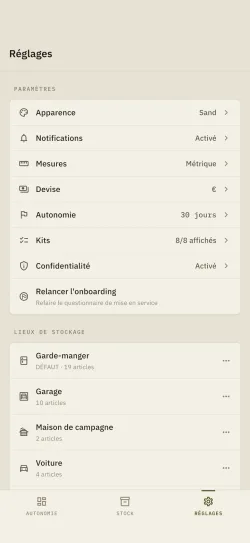
Un article vit dans un lieu et dans une catégorie choisie parmi une liste figée. L'app crée un premier lieu au démarrage, « Garde-manger », que vous pouvez renommer. Les étapes ci-dessous, qui créent un lieu supplémentaire, font partie de la version complète. La différence entre lieu et catégorie n'est pas cosmétique.
- Ouvrez Réglages → Lieux de stockage → Ajouter un lieu.
- Choisissez un Type, garage, sac d'évac, cave, véhicule, cabane ou personnalisé. Le garde-manger n'y figure pas, l'app en crée un d'office au premier lancement. Le type donne l'icône du lieu et pré-remplit le champ Nom avec son intitulé, sauf « personnalisé », qui laisse le champ vide. Une fois un nom posé, changer de type ne le réécrit plus.
- Nommez le lieu comme vous voulez, jusqu'à 50 caractères.
- Pour renommer ou supprimer un lieu, appuyez sur sa rangée dans la même liste.
- Un lieu qui contient encore des articles ne se supprime pas. Déplacez-les d'abord, article par article, depuis leur fiche.
- Les dix catégories, eau, nourriture, médical, outils, hygiène, énergie, documents, vêtements, animaux et une catégorie ouverte, ne se créent ni ne se renomment. Le calcul d'autonomie doit savoir avec certitude ce qui est de l'eau et ce qui est un médicament.
- La version gratuite couvre un lieu, la version complète en accepte autant que nécessaire.
Seuil minimum et liste de courses
La liste de courses ne se remplit pas à la main. Elle est la conséquence d'un chiffre que vous posez une fois par article, le seuil minimum.
- Ouvrez la fiche d'un article, renseignez Seuil minimum, enregistrez.
- Dès que la quantité passe sous ce seuil, l'article entre dans la liste, avec l'écart à combler du type « Manque 4 L ».
- Ouvrez la liste par l'icône Liste de courses, la seule de l'en-tête du Stock.
- L'icône de partage, en haut à droite de la liste, l'envoie en texte brut par le partage de votre téléphone, vers un message, une note ou un e-mail. Elle n'apparaît que si la liste contient au moins un article.
- Un article sans seuil n'apparaît jamais dans la liste. C'est voulu : tout n'est pas à racheter.
- La liste se recalcule seule à chaque changement de quantité, y compris après une sortie de stock.
- Une ligne s'ouvre d'un appui sur la fiche de l'article, pour ajuster le seuil ou saisir ce que vous venez de racheter.
- Elle est disponible dès la version gratuite.
Jours d'autonomie
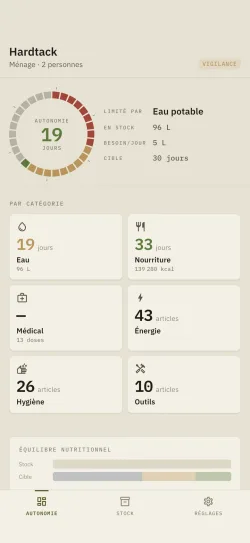
C'est le grand chiffre en haut de l'onglet Autonomie. Il répond à une seule question : combien de jours votre foyer tiendrait avec ce qu'il a maintenant.
Trois axes sont calculés séparément, l'eau, les calories et les médicaments. Pour chacun, l'app divise le stock par le besoin quotidien du foyer et arrondit à l'entier inférieur. Le score affiché est le plus petit des axes retenus, et l'axe responsable est nommé juste en dessous, sous la mention « Limité par ». Dès que les macronutriments prennent le relais des calories, voir plus bas, le classement porte sur cinq axes au lieu de trois.
- Ouvrez Réglages → Foyer. Un premier profil adulte y est déjà créé à l'installation, avec 2 000 kcal et 2,5 L par jour. Ajoutez un profil par personne et par animal, sans limite de nombre et sans achat : le foyer entre au dénominateur du calcul, un profil manquant surévalue vos jours d'autonomie.
- Ajustez les besoins quotidiens de chacun. Par défaut, 2,5 L d'eau et 2 000 kcal par adulte, 1,5 L et 1 500 kcal par enfant. Pour un animal, c'est le gabarit qui donne la valeur : 0,25 L pour un petit (chat, oiseau), 0,75 L pour un moyen (chien de 10 à 25 kg), 1,5 L pour un grand (chien de plus de 25 kg). Le gabarit ne fait que pré-remplir le champ d'eau, vous pouvez le corriger ensuite.
- Fixez votre cible dans Réglages → Paramètres → Autonomie. La fiche qui s'ouvre s'intitule « Objectif d'autonomie » et propose 7, 14, 30, 60, 90, 180 ou 365 jours en raccourci, ou n'importe quelle valeur saisie à la main, sans limite haute.
- Renseignez les valeurs nutritionnelles de vos articles pour affiner. Les calories pour 100 g ne suffisent pas seules : l'article doit aussi porter une masse exploitable, soit une unité de masse (g, kg), soit un poids net. Un article compté en unités et sans poids net reste à zéro sur l'axe des calories, même avec une fiche nutritionnelle complète. Et dès que 80 % des calories de votre stock proviennent d'articles dont les calories et les trois macronutriments sont tous renseignés, l'axe des calories cède sa place à trois axes, glucides, lipides et protéines. Les calories ne disparaissent pas pour autant : la version complète continue de les afficher à côté du score, comme plafond énergétique.
- Un axe sans besoin déclaré est ignoré, il n'est pas compté à zéro.
- Chaque axe puise dans une source précise. L'eau ne compte que les articles rangés en catégorie Eau, et seulement s'ils portent un volume ou un poids net. Les médicaments ne comptent que la catégorie Médical, à raison d'une dose par unité en stock. Les calories, elles, additionnent tous les articles dont la fiche nutritionnelle est renseignée et dont la masse est connue, quelle que soit leur catégorie, à la seule exception des Animaux.
- Le champ « Doses médic. / jour » démarre à zéro pour tout le monde : l'axe des médicaments reste muet tant que vous ne l'avez pas renseigné vous-même.
- Un animal ne compte que pour l'eau, jamais pour les calories. Choisissez le type Animal et le champ Calories / jour disparaît, remplacé par le sélecteur de Gabarit. Ses aliments non plus ne comptent pas : un article rangé dans la catégorie Animaux est écarté du calcul des calories, même si vous avez rempli sa fiche nutritionnelle. Rangez donc bien les croquettes dans cette catégorie, c'est ce qui les tient à l'écart de votre réserve.
- Le score global et son facteur limitant restent visibles en version gratuite. Le détail axe par axe et le détail par catégorie font partie de la version complète.
Kits prêts à l'emploi
Huit kits de départ couvrent les préparations classiques : Bug-out 72 h, Kit voiture, Kit séisme, Kit blackout, EDC, Kit nourrisson, Kit animaux et Kit médical de base. Ce sont des points de départ, pas un catalogue figé : tout se masque, se réordonne, se renomme et se modifie ligne à ligne. Ils restent indépendants de votre inventaire, cocher une ligne ne consomme rien et ne modifie aucune quantité.
- Les kits vivent sur l'onglet Autonomie, chacun affichant son pourcentage de complétion. L'action Gérer, en tête de la section, ouvre l'écran de gestion. En version gratuite, seul le kit débloqué affiche ce pourcentage, les autres portent un cadenas et la mention Pro.
- Appuyez sur un kit pour l'ouvrir et cocher ce que vous possédez déjà. Le kit que vos réponses de mise en service rendent le plus pertinent porte la mention Recommandé sur sa carte.
- Un appui long sur une carte du tableau de bord masque le kit, et le message qui suit porte un Afficher qui le remet en place.
- Dans un kit ouvert, le bouton crayon de l'en-tête (Modifier) ouvre le mode édition : touchez une ligne pour changer son libellé et sa catégorie, glissez pour réordonner, le bouton en bout de ligne la retire et Ajouter une ligne en crée une. Le même bouton, devenu une coche (Terminé), en sort.
- Le menu d'actions, juste à côté, porte Renommer, Dupliquer et Masquer du tableau de bord, qui devient Afficher sur le tableau de bord sur un kit déjà masqué. Restaurer le kit d'origine ne s'ajoute que sur un kit de départ que vous avez modifié, et Supprimer ce kit seulement sur un kit que vous avez créé : les huit kits de départ ne se suppriment pas, ils se masquent.
- Réglages → Paramètres → Kits ouvre la même gestion : quels kits sont affichés, dans quel ordre, et Créer un kit.
- Masquer et réordonner les kits sont gratuits. Deux kits se masquent d'ailleurs tout seuls à l'issue de la mise en service, celui des animaux si vous déclarez ne pas en avoir et celui du nourrisson si vous déclarez ne pas avoir d'enfant : avec les réponses par défaut, un tableau de bord neuf en affiche six sur huit. Un foyer qui annonce un enfant et un animal les garde tous les huit, et refaire le questionnaire réaffiche le kit concerné.
- Le kit Bug-out 72 h est ouvert dès la version gratuite, édition comprise. Les sept autres, la création et la duplication font partie de la version complète.
- « Réinitialiser l'ordre » apparaît en bas de l'écran de gestion dès que vous avez déplacé au moins un kit.
Sauvegarder, exporter, protéger
Il n'y a ni compte, ni serveur, ni synchronisation. La contrepartie est nette : la sauvegarde est votre travail, pas celui d'un nuage.
- Réglages → Export & sauvegarde → Sauvegarde complète écrit un fichier que vous rangez où vous voulez, dans Fichiers, sur un disque ou dans le service de votre choix.
- Restaurer une sauvegarde relit ce fichier. La restauration ajoute à l'inventaire existant, elle ne l'écrase pas.
- Exporter en CSV produit un tableau lisible par Numbers ou Excel, une ligne par article. C'est un format de sortie : il ne se réimporte pas, et il résume chaque article à sa date de péremption la plus proche et à son nombre de dates.
- Exporter en JSON produit le contenu complet, date par date, et lui se relit par Restaurer une sauvegarde.
- Réglages → Sécurité → Partager l'inventaire chiffre votre inventaire avec une phrase secrète d'au moins 8 caractères, puis l'affiche en QR code. Sur l'autre téléphone, Importer un inventaire, dans la même section, scanne ce QR et redemande la même phrase secrète. Rien ne part sur le réseau, les deux appareils se parlent par l'écran et la caméra. Passé une certaine taille, l'inventaire ne tient plus dans un QR et l'écran bascule sur un fichier chiffré, mais l'import de l'app ne lit que les QR : pour un gros inventaire, passez plutôt par Sauvegarde complète puis Restaurer une sauvegarde.
- Verrouillage de l'app par un code à 6 chiffres, dans Réglages → Sécurité. Une fois le verrou en place, une bascule Face ID / biométrie ajoute le déverrouillage rapide, sans remplacer le code.
- Masquer les noms remplace les intitulés par « Article 1, Article 2… » dans le Stock, sur le tableau de bord, dans la rotation et dans les kits, sans toucher aux données. La liste de courses, elle, continue d'afficher les vrais noms, y compris dans le texte qu'elle partage.
- Mode leurre : une fois le verrouillage activé, une ligne Mode leurre apparaît sous Réglages → Sécurité et vous fait choisir un second code à 6 chiffres. Saisi sur l'écran de verrouillage, il ouvre une liste banale en lecture seule, et vos vraies données restent hors de vue.
- L'export, la sauvegarde, le partage chiffré et ces trois protections font partie de la version complète.
- Réglages → Paramètres → Confidentialité commande les rapports de plantage, le seul envoi que l'app déclenche d'elle-même : modèle d'appareil, version du système, trace de l'erreur et dernières lignes de journal technique. Ils sont actifs par défaut, ne contiennent rien de votre inventaire et ne sont rattachés à aucune identité. Une bascule les coupe pour de bon.
- Réglages → À propos → Nous écrire prépare un message de support dans votre messagerie, avec un court bloc technique que vous voyez avant l'envoi. L'app ne l'envoie jamais elle-même.
Et si ça ne marche pas
Les questions de fond, ce qui sort de l'appareil, comment le calcul est mené, ce que contient la version gratuite, ont leurs réponses dans la FAQ, et la liste complète de ce que fait l'application est sur la page Fonctionnalités. Si le problème résiste, le plus simple est Réglages → À propos → Nous écrire depuis l'app : un écran vous fait choisir le type de message, puis « Écrire l'e-mail » ouvre un brouillon dans votre messagerie avec un court bloc technique déjà rempli, la version et le numéro de build, l'offre gratuite ou complète, la plateforme et sa version, la langue affichée. Rien d'autre n'y est joint, et vous le lisez avant d'envoyer. Sinon, écrivez-nous à atech.contact@proton.me, réponse sous 48 heures ouvrées.
Ce guide décrit la version 1.0. Si un écran ne ressemble pas à ce qui est écrit ici, relevez la ligne Version, tout en bas des Réglages, et donnez-la nous en écrivant : elle porte le numéro complet, du type « 1.0.3 (13) », et c'est ce qui nous fera gagner un aller-retour.