El manual, gesto a gesto.
Diez secciones para cubrir todo lo que se hace en Hardtack a diario, desde añadir una lata de conserva hasta leer cuántos días aguantaría su hogar. Cuente unos veinticuatro minutos de lectura, o vaya directamente a la sección que le falta.
Primeros pasos
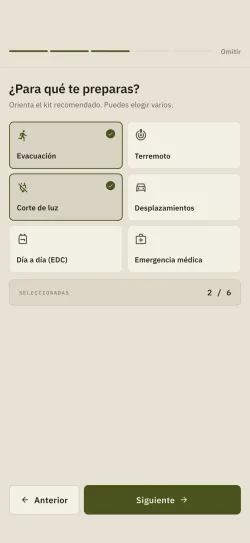
En el primer arranque, una puesta en servicio de cinco pantallas recoge lo que el cálculo necesita. Lleva dos minutos y se puede repetir cuando quiera, desde Ajustes → Preferencias → Reiniciar el onboarding. Repetirla no pone nada a cero: los kits que haya renombrado, reordenado o creado siguen en su sitio, y solo se recalculan el kit recomendado y la visibilidad de los kits de mascotas y de bebé, a partir de sus nuevas respuestas.
- Una pantalla de introducción enuncia los tres principios de la app: datos locales, legible a pleno sol, registro en seco.
- Hogar: cuántos adultos, cuántos niños y luego cuántos animales de cada tamaño, Pequeño, Mediano y Grande. De ahí salen las necesidades diarias, y con ellas todo el cálculo de autonomía, y la estimación de agua que aparece justo debajo se actualiza con cada toque. Todos los perfiles declarados se crean, sin tope y en ambas versiones. En la versión gratuita, la pantalla solo recuerda que el desglose por ejes, agua, calorías y medicamentos, forma parte de la versión completa.
- Zonas de riesgo: aquello para lo que se prepara. Solo orienta el kit recomendado, nunca filtra su inventario.
- Objetivo de autonomía: los días que quiere cubrir. Se proponen cinco referencias, 3 días, 2 semanas, 1 mes, 3 meses y 1 año, y el deslizador acepta cualquier valor entre 1 y 365 días. Por encima de un año, la meta se teclea en Ajustes → Preferencias → Autonomía, sin ningún tope superior: un objetivo de diez años, es decir 3650 días, se acepta tal cual.
- Confirmación: su perfil de referencia, el kit recomendado y la fila Kits ocultos, que anuncia los que su hogar no va a usar. En el primer arranque, después llega al panel. Una puesta en servicio repetida desde los Ajustes, en cambio, le devuelve a la pantalla de Ajustes que acababa de dejar.
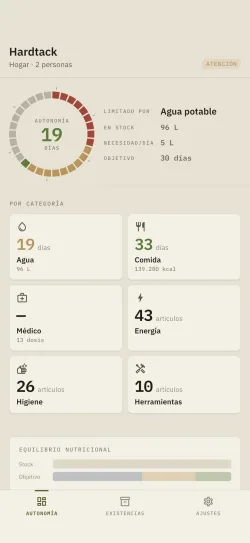
- Autonomía: el panel. Días cubiertos, factor limitante, alertas de caducidad y kits ya en la versión gratuita, y con la versión completa el desglose por eje y por categoría, el equilibrio nutricional y el valor del stock.
- Existencias: la lista de sus artículos, la búsqueda, los filtros, el orden y el botón Añadir o retirar (sección 03).
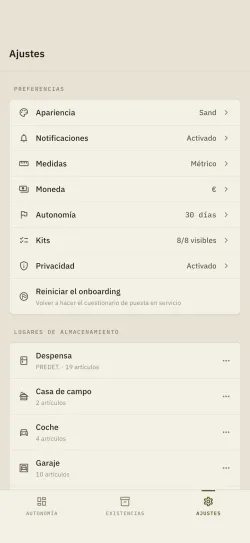
- Ajustes: hogar, lugares, kits, notificaciones, apariencia, medidas y moneda, objetivo de autonomía, privacidad, seguridad, exportación y copia.
Añadir un artículo
Todo empieza en el botón Añadir o retirar, abajo en la pestaña Existencias. Abre tres entradas: dos llevan al formulario de un artículo nuevo, la tercera retira existencias y se explica en la sección 05.
- Abra la pestaña Existencias y pulse Añadir o retirar.
- Escanear un código de barras abre la cámara. Encuadre el código: la app consulta varias bases de productos públicas, una tras otra hasta que alguna responde, y rellena lo que encuentra, nombre, marca, valores nutricionales, peso neto, Nutri-Score e imagen del producto.
- Introducir manualmente abre el mismo formulario, en blanco. Es la vía normal para el granel, las conservas caseras y los productos regionales.
- Escanear para retirar es la tercera entrada. No crea nada, resta: ver la sección 05.
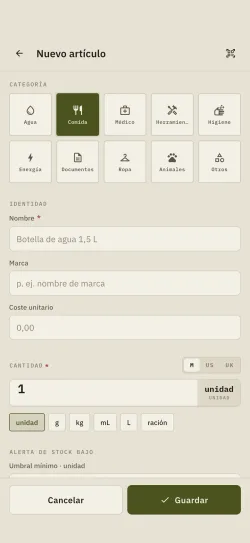
- Complete lo que el escaneo no puede adivinar. Tres campos bloquean el guardado: Nombre, Cantidad con su unidad, y una ubicación elegida en la sección Almacenamiento. La Categoría, en cambio, siempre viene rellenada, en Comida por defecto y en Otros cuando el escaneo no ha reconocido nada: ninguna base la adivina, así que conviene revisarla.
- Guardar. Si ha llegado por el escáner, al guardar se abre primero una confirmación que hay que resolver, Escanear otro artículo o Ver mi inventario. En entrada manual, vuelve directamente a Existencias. El artículo aparece enseguida en la lista. Ahora bien, solo pesa en los días de autonomía si lleva con qué contarlo: calorías por 100 g y una masa conocida (unidad de peso, o el campo Peso neto para las unidades sueltas) para el eje de las calorías, una unidad de volumen o un peso neto para un artículo de categoría Agua, y solo la cantidad para la categoría Médico. Sin esos valores, el artículo figura en el inventario sin añadir ni un día.
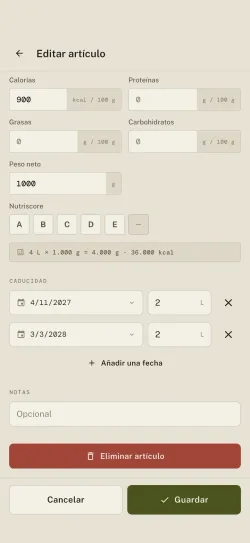
- Nutrición: Calorías, Proteínas, Grasas y Carbohidratos, todos expresados por 100 g, más el Peso neto de una unidad. Es esta sección la que hace entrar el artículo en los días de autonomía (sección 08): el escaneo la rellena cuando la base conoce el producto, y si no le toca a usted. En cuanto hay un peso neto, aparece un resumen del stock total.
- Caducidad: una o varias fechas, cada una dispara sus recordatorios y alimenta la vista de rotación (sección 04).
- Umbral mínimo: alimenta la lista de la compra (sección 07).
- Coste unitario: alimenta la tarjeta Valor del stock, desglosada por categoría en el panel. El campo se rellena ya en la versión gratuita, pero esa tarjeta forma parte de la versión completa.
- Notas: campo libre, nunca analizado, nunca transmitido por la app. Eso sí, acompaña al artículo si es usted quien exporta o comparte su inventario (sección 10).
Leer, filtrar y ordenar sus existencias
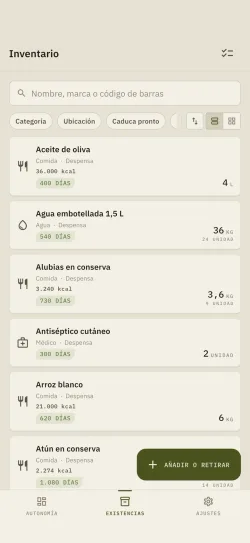
La pestaña Existencias reúne todo lo que sirve para encontrar un artículo: un campo de búsqueda, una barra de filtros, un botón de orden y un conmutador entre lista y cuadrícula. Todo cabe en la misma pantalla, no hay que ir a buscar nada a otro sitio.
- El campo de arriba, Nombre, marca o código de barras, busca mientras escribe. Funciona sin red, y puede pegar en él un código de barras. La cruz que aparece a la derecha del campo no se limita a borrar el texto: levanta también todos los filtros activos, igual que el botón Borrar.
- Justo debajo, los botones de filtro: Categoría, Ubicación, Caduca pronto, Stock bajo. Se combinan entre sí, y en cuanto hay al menos un recorte activo, texto de búsqueda incluido, se añade un botón Borrar al principio de la fila, a la izquierda de Categoría: levanta todos los filtros y vacía el campo de búsqueda de una sola vez.
- A la derecha de esa barra, un icono de doble flecha abre Ordenar por: Nombre, Caducidad más próxima, Cantidad o Añadido recientemente. Lleva un punto de color mientras el orden no sea Nombre.
- Justo al lado, dos iconos pequeños y sin texto alternan entre la vista de lista (filas apiladas) y la vista de cuadrícula (mosaico).
- Arriba a la derecha, un solo icono, Lista de la compra (sección 07), seguido del contador de artículos de la versión gratuita.
- Abajo, el botón Añadir o retirar, descrito en las secciones 02 y 05.
- Con el campo vacío y ningún filtro activo, tiene el inventario completo. El orden, en cambio, sigue aplicado.
- Categoría abre una hoja donde se marcan varias categorías a la vez: el botón toma el nombre de la categoría cuando solo hay una, y si no muestra cuántas son, y Aplicar cierra la hoja. Ubicación solo retiene un lugar, el botón toma su nombre, y la fila Todas las ubicaciones anula el filtro.
- Caduca pronto retiene lo que caduca en 30 días o menos, ya caducado incluido, y deja fuera los artículos sin fecha. Stock bajo solo muestra los artículos que han bajado de su mínimo, así que se queda vacío mientras no haya ningún mínimo puesto (sección 07).
- La vista de cuadrícula muestra más artículos a la vez, a costa del detalle. No admite el deslizamiento: para retirar o eliminar desde la cuadrícula, mantenga el dedo sobre una tarjeta (sección 05). La pulsación larga funciona también en vista de lista, y abre la misma hoja: es la alternativa al deslizamiento cuando el gesto no sale.
- El orden por caducidad pone arriba lo que caduca antes. Es la rotación FIFO sin salir de Existencias.
- La versión gratuita se limita a 10 artículos, y el contador de arriba a la derecha indica por dónde va.
Caducidad y rotación
La fecha se escribe en la sección Caducidad de la ficha de un artículo. Es opcional, y un artículo sin fecha no dispara ningún recordatorio.
Hardtack no distingue la fecha de caducidad, «consumir antes del», que es sanitaria, de la fecha de consumo preferente, «consumir preferentemente antes del», que es de calidad. Saber cuál está escribiendo le corresponde a usted: la segunda se puede superar sin riesgo, la primera no.
- Pulse la tarjeta de un artículo en Existencias para abrir su ficha.
- Escriba la fecha en la sección Caducidad y guarde.
- ¿Stock comprado en varias veces? Bajo el campo de fecha, Añadir una fecha abre una línea más, en cuanto la primera fecha está elegida. A partir de dos fechas, cada línea lleva su fecha, su cantidad en la unidad del artículo y una cruz para quitarla. El campo Cantidad pasa entonces a ser la suma de las líneas, de solo lectura, con la leyenda «Total: la suma de las fechas de caducidad». Con una sola fecha no cambia nada: la cantidad se escribe en Cantidad y la fecha cubre todo el stock.
- Al volver de la compra, escanee un producto que ya está en sus existencias: su ficha se vuelve a abrir, y el aviso Ya en tu inventario propone añadir una fecha de caducidad para esta nueva compra.
- Solo hay un recordatorio pendiente cada vez, el del siguiente hito: 7 días antes de la fecha, y luego 1 día antes, una vez que ha salido el primero y la aplicación se ha reiniciado o el stock ha cambiado. Un artículo guardado a menos de siete días de su fecha solo recibe el recordatorio de la víspera, y un artículo guardado la víspera o el mismo día no recibe ninguno.
- Ajuste la hora de envío en Ajustes → Notificaciones, las 9 h por defecto, o desactívelo todo con el interruptor Activar alertas. Con las alertas apagadas, el campo Hora de las alertas sigue visible pero atenuado.
- Todo lo que se acerca está en Autonomía → Alertas → Ver todo, la pantalla «Consumir primero», que lista todos los artículos con fecha, incluso más allá de los treinta días. El enlace Ver todo aparece en cuanto un artículo tiene fecha, y tanto la tarjeta Alertas como los recordatorios son gratuitos.
- Los vencimientos del mismo día se agrupan en una sola notificación, no en diez.
- Un artículo con varias fechas se sigue fecha por fecha: cada una tiene sus propios recordatorios y su propia línea en «Consumir primero».
- La pantalla de rotación ordena en cuatro grupos: Caducado, Esta semana, Este mes, Más tarde.
- El panel cuenta por separado lo que caduca en menos de 30 días y lo que ya ha caducado.
- ¿No llega ningún recordatorio? Compruebe primero el permiso en los ajustes del sistema. Hardtack no lo pide en el primer arranque, sino en el momento en que tiene un primer recordatorio que programar, o cuando vuelve a encender el interruptor Activar alertas. Una negativa no se vuelve a pedir sola.
- En Android, la hora de envío es aproximada: el recordatorio sale con una alarma no exacta, así que el sistema puede retrasarlo. Algunos fabricantes suspenden además las tareas programadas de las apps en reposo, saque a Hardtack de la optimización de batería para limitar el retraso.
Retirar, corregir, eliminar
Tres gestos que conviene no confundir. Retirar descuenta una cantidad, corregir modifica la ficha, eliminar borra el artículo.
- Retirar del stock: deslice la tarjeta hacia la derecha. Una hoja pregunta cuánto ha salido, y el mensaje siguiente ofrece deshacer. El gesto es gratuito y sin límite.
- Corregir: pulse la tarjeta, cambie lo que haga falta en la ficha y guarde.
- Eliminar: deslice la tarjeta hacia la izquierda y confirme. El deslizamiento exigido es más decidido que el anterior, a propósito. La ficha de un artículo existente lleva además un botón Eliminar artículo, del todo abajo, con la misma confirmación.
- En vista de cuadrícula no hay deslizamiento. Mantenga el dedo sobre una tarjeta: se abre una hoja con Retirar del stock y Eliminar. La pulsación larga funciona también en vista de lista, si le resulta más cómoda.
- Para eliminar todos los artículos de una vez, Ajustes → Zona crítica → Vaciar inventario: los lugares de almacenamiento y los perfiles del hogar se conservan. Haga una copia antes, la operación es definitiva (la copia de seguridad forma parte de la versión completa).
- Desde una tarjeta, retirar un artículo que ya está a cero no abre la hoja: un mensaje se lo advierte.
- Al eliminar un artículo desaparecen también sus fechas de caducidad y los recordatorios asociados.
- El escáner lleva un selector Añadir / Retirar en la parte alta del visor, y la tercera entrada del botón Añadir o retirar, Escanear para retirar, lo abre ya del lado correcto. Cada código leído abre entonces la hoja de cantidad, sin salir del escáner: usted confirma y la cámara arranca de nuevo para el artículo siguiente, lo que va rápido al volver de la compra. Ese selector forma parte de la versión completa, al contrario que la retirada a mano.
Lugares de almacenamiento y categorías
Un artículo vive en un lugar y en una categoría elegida en una lista fija. La app crea un primer lugar al arrancar, «Despensa», que usted puede renombrar. Los pasos de abajo, que crean un lugar adicional, forman parte de la versión completa. La diferencia entre lugar y categoría no es cosmética.
- Abra Ajustes → Lugares de almacenamiento → Añadir lugar.
- Elija un Tipo: garaje, mochila de evacuación, bodega, vehículo, cabaña o personalizada. La despensa no está en la lista, la app crea una de oficio en el primer arranque. El tipo da el icono del lugar y rellena el campo Nombre con su rótulo, salvo «personalizada», que lo deja vacío. Una vez puesto un nombre, cambiar de tipo ya no lo reescribe.
- Póngale el nombre que quiera, hasta 50 caracteres.
- Para renombrar o eliminar un lugar, pulse su fila en esa misma lista.
- Un lugar que todavía contiene artículos no se puede eliminar. Muévalos antes, artículo por artículo, desde su propia ficha.
- Las diez categorías, agua, comida, médico, herramientas, higiene, energía, documentos, ropa, animales y una categoría abierta, no se crean ni se renombran. El cálculo de autonomía tiene que saber con certeza qué es agua y qué es un medicamento.
- La versión gratuita cubre un lugar, la versión completa acepta tantos como necesite.
Umbral mínimo y lista de la compra
La lista de la compra no se rellena a mano. Es la consecuencia de una cifra que usted fija una vez por artículo, el umbral mínimo.
- Abra la ficha de un artículo, escriba el Umbral mínimo y guarde.
- En cuanto la cantidad baja de ese umbral, el artículo entra en la lista con lo que falta, del tipo «Faltan 4 L».
- Abra la lista con el icono Lista de la compra, el único de la cabecera de Existencias.
- El icono de compartir, arriba a la derecha de la lista, la envía en texto plano por la función de compartir de su teléfono, a un mensaje, una nota o un correo. Solo aparece si la lista contiene al menos un artículo.
- Un artículo sin umbral no aparece nunca en la lista. Es deliberado: no todo hay que reponerlo.
- La lista se recalcula sola con cada cambio de cantidad, también después de retirar existencias.
- Una fila se abre con un toque en la ficha del artículo, para ajustar el umbral o anotar lo que acaba de reponer.
- Está disponible desde la versión gratuita.
Días de autonomía
Es la cifra grande de arriba de la pestaña Autonomía. Responde a una sola pregunta: cuántos días aguantaría su hogar con lo que tiene ahora mismo.
Se calculan tres ejes por separado, el agua, las calorías y los medicamentos. Para cada uno, la app divide las existencias entre la necesidad diaria del hogar y redondea hacia abajo. La cifra mostrada es la menor de los ejes que cuentan, y el eje responsable aparece justo debajo, tras «Limitado por». En cuanto los macronutrientes toman el relevo de las calorías, más abajo, la comparación pasa a cinco ejes en vez de tres.
- Abra Ajustes → Hogar. Ahí ya hay un primer perfil de adulto creado en la instalación, con 2.000 kcal y 2,5 L al día. Añada un perfil por persona y por animal, sin tope y sin compra: el hogar está en el denominador del cálculo, y un perfil que falta infla los días de autonomía.
- Ajuste las necesidades diarias de cada uno. Por defecto, 2,5 L de agua y 2.000 kcal por adulto, 1,5 L y 1.500 kcal por niño. En un animal, el valor sale de su tamaño: 0,25 L para uno pequeño (gato, pájaro), 0,75 L para uno mediano (perro de 10 a 25 kg), 1,5 L para uno grande (perro de más de 25 kg). El tamaño solo rellena de antemano el campo de agua, luego puede corregirlo.
- Fije su meta en Ajustes → Preferencias → Autonomía. La hoja que se abre se titula «Objetivo de autonomía» y propone 7, 14, 30, 60, 90, 180 o 365 días como atajo, o cualquier valor escrito a mano, sin tope superior.
- Rellene los valores nutricionales de sus artículos para afinar. Las calorías por 100 g no bastan por sí solas: el artículo tiene que llevar además una masa aprovechable, sea una unidad de masa (g, kg), sea un peso neto. Un artículo contado en unidades y sin peso neto se queda a cero en el eje de las calorías, aunque su ficha nutricional esté completa. Y en cuanto el 80 % de las calorías de su stock viene de artículos con las calorías y los tres macronutrientes rellenados, el eje de las calorías cede su sitio a tres ejes, carbohidratos, grasas y proteínas. Las calorías no desaparecen por ello: la versión completa las sigue mostrando junto a la cifra, como techo energético.
- Un eje sin necesidad declarada se ignora, no se cuenta como cero.
- Cada eje bebe de una fuente concreta. El agua solo cuenta los artículos guardados en la categoría Agua, y solo si llevan un volumen o un peso neto. Los medicamentos solo cuentan la categoría Médico, a razón de una dosis por unidad en stock. Las calorías, en cambio, suman todos los artículos con ficha nutricional rellenada y masa conocida, sea cual sea su categoría, con la única excepción de Animales.
- El campo «Dosis médic. / día» arranca a cero para todo el mundo: el eje de los medicamentos se queda mudo mientras no lo rellene usted.
- Un animal solo cuenta en el eje del agua, nunca en el de las calorías. Elija el tipo Animal y el campo Calorías / día desaparece, sustituido por el selector de Tamaño. Su comida tampoco cuenta: un artículo guardado en la categoría Animales queda fuera del cálculo de calorías, aunque haya rellenado su ficha nutricional. Guarde el pienso en esa categoría, es lo que lo mantiene apartado de su propia reserva.
- La cifra global y su factor limitante siguen visibles en la versión gratuita. El desglose por eje y por categoría forma parte de la versión completa.
Kits listos para usar
Ocho kits de partida cubren las preparaciones habituales: Bug-out 72 h, Kit coche, Kit terremoto, Kit apagón, EDC, Kit bebé, Kit mascotas y Kit médico básico. Son puntos de partida, no un catálogo cerrado: cada uno se oculta, se reordena, se renombra y se modifica línea a línea. Siguen siendo independientes del inventario, marcar una línea no consume nada ni cambia ninguna cantidad.
- Los kits están en la pestaña Autonomía, cada uno con su porcentaje de avance. La acción Gestionar, en la cabecera de la sección, abre la pantalla de gestión. En la versión gratuita, solo el kit desbloqueado muestra ese porcentaje, los demás llevan un candado y la etiqueta Pro.
- Pulse un kit para abrirlo y marcar lo que ya tiene. El kit que sus respuestas de la puesta en servicio hacen más pertinente lleva la etiqueta Recomendado en su tarjeta.
- Una pulsación larga sobre una tarjeta del panel oculta ese kit, y el mensaje que sigue lleva un Mostrar que lo devuelve a su sitio.
- Dentro de un kit abierto, el botón de lápiz de la cabecera (Editar) abre el modo edición: toque una línea para cambiar su rótulo y su categoría, arrastre para reordenar, el botón del final de la fila la quita y Añadir una línea crea una. El mismo botón, convertido en una marca de verificación (Hecho), sale de ese modo.
- El menú de acciones, justo al lado, lleva Renombrar, Duplicar y Ocultar del panel, que pasa a Mostrar en el panel en un kit ya oculto. Restaurar el kit original solo se añade en un kit de partida que usted haya modificado, y Eliminar este kit solo en un kit que usted haya creado: los ocho kits de partida no se eliminan, se ocultan.
- Ajustes → Preferencias → Kits abre esa misma gestión: qué kits se muestran, en qué orden, y Crear un kit.
- Ocultar y reordenar los kits son gratuitos. Además, dos kits se ocultan solos al terminar la puesta en servicio, el de mascotas si declara no tenerlas y el de bebé si declara no tener hijos: con las respuestas por defecto, un panel recién estrenado muestra seis de los ocho. Un hogar que declara un niño y un animal los conserva los ocho, y repetir el cuestionario vuelve a mostrar el kit afectado.
- El kit Bug-out 72 h está abierto desde la versión gratuita, edición incluida. Los otros siete, más crear y duplicar, forman parte de la versión completa.
- «Restablecer el orden» aparece abajo en la pantalla de gestión en cuanto ha movido al menos un kit.
Copiar, exportar, proteger
No hay cuenta, ni servidor, ni sincronización. La contrapartida es clara: la copia de seguridad es su trabajo, no el de una nube.
- Ajustes → Exportar y copia → Copia completa escribe un archivo que usted guarda donde quiera, en Archivos, en un disco o en el servicio que prefiera.
- Restaurar una copia vuelve a leer ese archivo. La restauración añade al inventario existente, no lo sobrescribe.
- Exportar a CSV produce una tabla que Numbers o Excel abren directamente, una fila por artículo. Es un formato de salida: no se puede volver a importar, y resume cada artículo a su fecha de caducidad más próxima y al número de fechas que tiene.
- Exportar a JSON produce el contenido completo, con el detalle de todas las fechas de caducidad, y ese sí se vuelve a leer con Restaurar una copia.
- Ajustes → Seguridad → Compartir el inventario cifra su inventario con una frase secreta de 8 caracteres como mínimo y lo muestra en un código QR. En el otro teléfono, Importar un inventario, en esa misma sección, escanea ese QR y vuelve a pedir la misma frase secreta. Nada pasa por la red, los dos dispositivos hablan por la pantalla y la cámara. Pasado cierto tamaño, el inventario ya no cabe en un QR y la pantalla cambia a un archivo cifrado, pero la importación de la app solo lee códigos QR: para un inventario grande, pase mejor por Copia completa y luego Restaurar una copia.
- Bloqueo de la app con un PIN de 6 cifras, en Ajustes → Seguridad. Una vez puesto el bloqueo, un interruptor Face ID / biometría añade el desbloqueo rápido, sin sustituir al PIN.
- Ocultar los nombres sustituye los rótulos por «Artículo 1, Artículo 2…» en Existencias, en el panel, en la rotación y en los kits, sin tocar los datos. La lista de la compra, en cambio, sigue mostrando los nombres reales, también en el texto que comparte.
- Modo señuelo: una vez activado el bloqueo, aparece una fila Modo señuelo en Ajustes → Seguridad que le hace elegir un segundo PIN de 6 cifras. Introducido en la pantalla de bloqueo, abre una lista anodina, solo de lectura, y sus datos reales quedan fuera de la vista.
- La exportación, la copia de seguridad, el uso compartido cifrado y esas tres protecciones forman parte de la versión completa.
- Ajustes → Preferencias → Privacidad gobierna los informes de fallos, el único envío que la app hace por su cuenta: modelo del dispositivo, versión del sistema, traza del error y las últimas líneas de registro técnico. Están activos por defecto, no contienen nada de su inventario y no van vinculados a ninguna identidad. Un interruptor los corta del todo.
- Ajustes → Acerca de → Escríbenos prepara un mensaje de soporte en su propia aplicación de correo, con un breve bloque técnico que ve antes de enviarlo. La app nunca lo envía sola.
Y si algo no funciona
Las preguntas de fondo, qué sale del dispositivo, cómo se hace el cálculo, qué incluye la versión gratuita, tienen su respuesta en la FAQ, y la lista completa de lo que hace la aplicación está en la página Funciones. Si el problema persiste, lo más sencillo es Ajustes → Acerca de → Escríbenos desde la app: una pantalla le hace elegir el tipo de mensaje, y luego «Escribir el correo» abre un borrador en su aplicación de correo con un breve bloque técnico ya relleno, la versión y el número de compilación, la oferta gratuita o completa, la plataforma y su versión, y el idioma mostrado. No se adjunta nada más, y usted lo lee antes de enviar. Si no, escríbanos a atech.contact@proton.me, respuesta en 48 horas laborables.
Esta guía describe la versión 1.0. Si una pantalla no se parece a lo que está escrito aquí, anote la fila Versión, del todo abajo en los Ajustes, y dénosla al escribirnos: lleva el número completo, del tipo «1.0.3 (13)», y es lo que nos ahorrará una ida y vuelta.