Die Anleitung, Handgriff für Handgriff.
Zehn Abschnitte für alles, was man mit Hardtack täglich tut, vom Erfassen einer Konserve bis zum Ablesen der Tage, die Ihr Haushalt durchhalten würde. Rechnen Sie mit zweiundzwanzig Minuten Lesezeit, oder springen Sie direkt zu dem Abschnitt, der Ihnen fehlt.
Erste Schritte
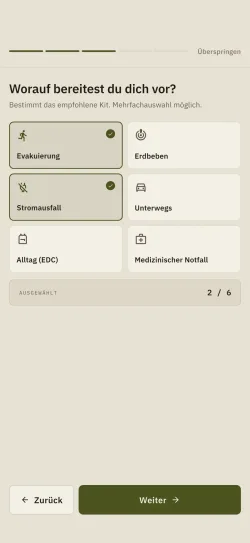
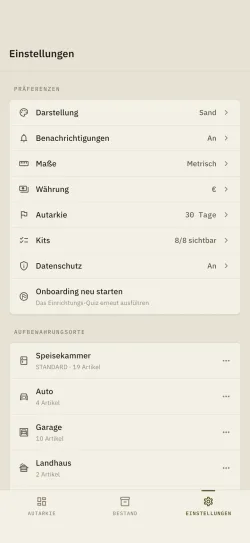
Beim ersten Start erfasst eine Einrichtung in fünf Schritten alles, was die Berechnung braucht. Das dauert zwei Minuten und lässt sich jederzeit wiederholen, über Einstellungen → Präferenzen → Onboarding neu starten. Ein zweiter Durchlauf setzt nichts zurück: umbenannte, umsortierte oder selbst angelegte Kits bleiben, wie sie sind, neu berechnet werden nur das empfohlene Kit und die Sichtbarkeit des Tier- und des Säuglings-Kits.
- Ein Einstiegsbildschirm nennt die drei Grundsätze der App: lokale Daten, bei voller Sonne lesbar, Eingabe im Trockenen.
- Haushalt: wie viele Erwachsene, wie viele Kinder, dann wie viele Tiere je Größe, Klein, Mittel und Groß. Daraus ergibt sich der Tagesbedarf und damit die gesamte Autarkie-Berechnung, und die Wasserschätzung direkt darunter aktualisiert sich bei jedem Tippen. Alle angegebenen Profile werden angelegt, ohne Obergrenze und in beiden Versionen. In der kostenlosen Version weist der Bildschirm nur darauf hin, dass die Aufschlüsselung nach Achsen, Wasser, Kalorien und Medikamente, zur Vollversion gehört.
- Risikozonen: worauf Sie sich vorbereiten. Das steuert nur die Kit-Empfehlung und filtert niemals Ihr Inventar.
- Autonomieziel: die Zahl der Tage, die Sie anpeilen. Fünf gängige Richtwerte stehen bereit, 3 Tage, 2 Wochen, 1 Monat, 3 Monate und 1 Jahr, und der Schieberegler nimmt jeden Wert zwischen 1 und 365 Tagen an. Jenseits eines Jahres wird das Ziel unter Einstellungen → Präferenzen → Autarkie von Hand eingetippt, ganz ohne Obergrenze: ein Ziel von zehn Jahren, also 3650 Tage, wird unverändert übernommen.
- Bestätigung: Ihr Referenzprofil, das empfohlene Kit und die Zeile Ausgeblendete Kits, die ankündigt, welche Kits Ihr Haushalt nicht brauchen wird. Beim ersten Start landen Sie danach auf dem Dashboard. Eine aus den Einstellungen heraus wiederholte Einrichtung setzt Sie dagegen wieder auf dem Einstellungsbildschirm ab, den Sie gerade verlassen hatten.
- Autarkie: das Dashboard. Gedeckte Tage, begrenzender Faktor, Ablaufwarnungen und Kits bereits in der kostenlosen Version, mit der Vollversion dazu die Aufschlüsselung nach Achse und nach Kategorie, die Nährstoffbalance und der Vorratswert.
- Bestand: Ihre Artikelliste, die Suche, die Filter, die Sortierung und die Schaltfläche Hinzufügen oder entnehmen (Abschnitt 03).
- Einstellungen: Haushalt, Aufbewahrungsorte, Kits, Benachrichtigungen, Darstellung, Maße und Währung, Autarkie-Ziel, Datenschutz, Sicherheit, Export und Backup.
Einen Artikel erfassen
Alles beginnt mit der Schaltfläche Hinzufügen oder entnehmen unten im Tab Bestand. Sie öffnet drei Einträge: zwei führen zum Formular für einen neuen Artikel, der dritte entnimmt Bestand und wird in Abschnitt 05 beschrieben.
- Öffnen Sie den Tab Bestand und tippen Sie auf Hinzufügen oder entnehmen.
- Barcode scannen öffnet die Kamera. Richten Sie den Code aus: die App fragt nacheinander mehrere öffentliche Produktdatenbanken ab, bis eine antwortet, und übernimmt, was sie findet, Name, Marke, Nährwerte, Nettogewicht, Nutri-Score und das Produktbild.
- Manuell eingeben öffnet dasselbe Formular, leer. Das ist der normale Weg für lose Ware, Eingemachtes und regionale Produkte.
- Scannen zum Entnehmen ist der dritte Eintrag. Er legt nichts an, er zieht ab: siehe Abschnitt 05.
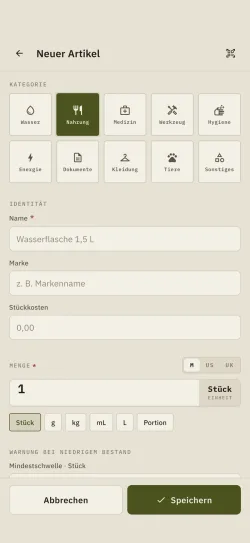
- Ergänzen Sie, was der Scan nicht erraten kann. Drei Felder sind Pflicht, ohne sie lässt sich nicht speichern: Name, Menge mit ihrer Einheit und ein Ort aus dem Abschnitt Lagerung. Die Kategorie ist dagegen immer vorbelegt, standardmäßig auf Nahrung und auf Sonstiges, wenn der Scan nichts erkannt hat: keine Datenbank errät sie, prüfen Sie sie also.
- Speichern. Aus dem Scan heraus öffnet das Speichern zuerst eine Bestätigung, die Sie entscheiden müssen, Weiteren Artikel scannen oder Mein Inventar ansehen. Bei manueller Eingabe kehren Sie direkt in den Bestand zurück. Der Artikel erscheint sofort in der Liste. In die Tage der Autarkie zählt er allerdings nur, wenn er etwas Zählbares trägt: Kalorien pro 100 g und eine bekannte Masse (eine Gewichtseinheit, oder das Feld Nettogewicht bei Artikeln in Stück) für die Kalorienachse, eine Volumeneinheit oder ein Nettogewicht für einen Artikel der Kategorie Wasser, die Menge allein für die Kategorie Medizin. Ohne diese Werte steht der Artikel im Inventar, ohne einen einzigen Tag beizusteuern.
- Nährwerte: Kalorien, Eiweiß, Fett und Kohlenhydrate, alle bezogen auf 100 g, dazu das Nettogewicht einer Einheit. Dieser Abschnitt bringt den Artikel in die Tage der Autarkie (Abschnitt 08): der Scan füllt ihn, wenn die Datenbank das Produkt kennt, sonst sind Sie dran. Sobald ein Nettogewicht eingetragen ist, erscheint eine Zusammenfassung des Gesamtbestands.
- Ablauf: ein oder mehrere Daten, jedes löst seine Erinnerungen aus und speist die Rotationsansicht (Abschnitt 04).
- Mindestschwelle: speist die Einkaufsliste (Abschnitt 07).
- Stückkosten: speisen die Auswertung Vorratswert nach Kategorie auf dem Dashboard. Das Feld lässt sich ab der kostenlosen Version ausfüllen, die Auswertung selbst gehört zur Vollversion.
- Notizen: freies Feld, wird nie ausgewertet und von der App nie irgendwohin gesendet. Es folgt dem Artikel allerdings, wenn Sie Ihr Inventar selbst exportieren oder teilen (Abschnitt 10).
Bestand lesen, filtern und sortieren
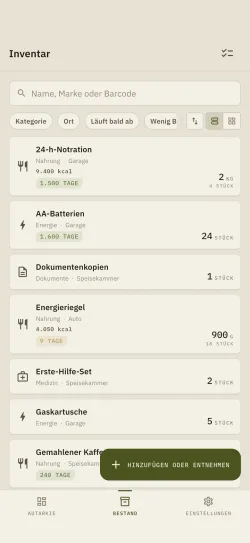
Der Tab Bestand trägt alles, was zum Finden eines Artikels nötig ist: ein Suchfeld, eine Filterleiste, eine Sortierschaltfläche und einen Umschalter zwischen Liste und Raster. Alles liegt auf demselben Bildschirm, nichts muss anderswo gesucht werden.
- Das obere Feld, Name, Marke oder Barcode, sucht beim Tippen. Es funktioniert ohne Netz, und Sie können einen Barcode hineinkopieren. Das Kreuz, das rechts im Feld erscheint, löscht nicht nur den Text: es hebt auch alle aktiven Filter auf, genau wie der Chip Löschen.
- Direkt darunter filtern die Chips: Kategorie, Ort, Läuft bald ab, Wenig Bestand. Sie lassen sich kombinieren, und sobald mindestens eine Einschränkung aktiv ist, den Suchtext eingeschlossen, stellt sich ein Chip Löschen an den Anfang der Reihe, links von Kategorie: er hebt alle Filter auf und leert das Suchfeld in einem Zug.
- Rechts an dieser Leiste öffnet ein Doppelpfeil-Symbol Sortieren nach: Name, Nächstes Ablaufdatum, Menge oder Zuletzt hinzugefügt. Es trägt einen farbigen Punkt, solange nicht nach Name sortiert wird.
- Gleich daneben schalten zwei kleine Symbole ohne Beschriftung zwischen der Listenansicht (gestapelte Zeilen) und der Rasteransicht (Kacheln) um.
- Oben rechts ein einziges Symbol, Einkaufsliste (Abschnitt 07), gefolgt vom Artikelzähler der kostenlosen Version.
- Unten die Schaltfläche Hinzufügen oder entnehmen, beschrieben in den Abschnitten 02 und 05.
- Bei leerem Feld und ohne aktiven Chip sehen Sie das vollständige Inventar. Die Sortierung bleibt allerdings aktiv.
- Kategorie öffnet ein Blatt, auf dem sich mehrere Kategorien gleichzeitig ankreuzen lassen: der Chip trägt den Namen der Kategorie, solange es nur eine ist, sonst deren Anzahl, und Anwenden schließt das Blatt. Ort behält nur einen einzigen Ort, der Chip trägt dessen Namen, und die Zeile Alle Orte hebt den Filter auf.
- Läuft bald ab behält, was in 30 Tagen oder weniger abläuft, bereits Abgelaufenes eingeschlossen, und lässt Artikel ohne Datum außen vor. Wenig Bestand zeigt nur Artikel, die unter ihre Mindestschwelle gefallen sind, bleibt also leer, solange keine Schwelle gesetzt ist (Abschnitt 07).
- Die Rasteransicht zeigt mehr Artikel auf einmal, dafür weniger Details. Sie nimmt keine Wischgeste an: zum Entnehmen oder Löschen aus dem Raster halten Sie eine Karte gedrückt (Abschnitt 05). Das Gedrückthalten funktioniert auch in der Listenansicht und öffnet dasselbe Blatt, es ist die Alternative, wenn die Wischgeste nicht durchgeht.
- Die Sortierung nach Ablaufdatum stellt nach oben, was zuerst abläuft. Das ist FIFO-Rotation, ohne den Bestand zu verlassen.
- Die kostenlose Version ist auf 10 Artikel begrenzt, und der Zähler oben rechts zeigt Ihren Stand.
Ablauf und Rotation
Das Datum wird im Abschnitt Ablauf eines Artikels eingetragen. Es ist optional, und ein Artikel ohne Datum löst nie eine Erinnerung aus.
Hardtack unterscheidet nicht zwischen dem Verbrauchsdatum („zu verbrauchen bis“), das der Lebensmittelsicherheit dient, und dem Mindesthaltbarkeitsdatum („mindestens haltbar bis“), bei dem es um Qualität geht. Welches Sie eintragen, müssen Sie selbst wissen: das zweite darf überschritten werden, das erste nicht.
- Tippen Sie im Bestand auf die Karte eines Artikels, um ihn zu öffnen.
- Tragen Sie das Datum im Abschnitt Ablauf ein und speichern Sie.
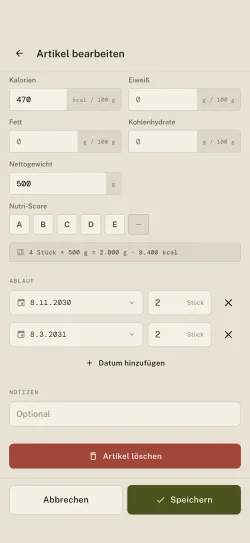
- Bestand in mehreren Etappen gekauft? Unter dem Datumsfeld öffnet Datum hinzufügen eine weitere Zeile, sobald das erste Datum gewählt ist. Ab zwei Daten zeigt jede Zeile ihr Datum, ihre Menge in der Einheit des Artikels und ein Kreuz zum Entfernen. Das Feld Menge wird dann zur Summe der Zeilen, schreibgeschützt, mit dem Hinweis „Gesamt: die Summe der Ablaufdaten“. Mit einem einzigen Datum ändert sich nichts: die Menge wird unter Menge eingetragen, und das Datum gilt für den ganzen Bestand.
- Scannen Sie nach dem Einkauf ein Produkt, das schon im Bestand ist: sein Artikel öffnet sich wieder, und der Hinweis Bereits in deinem Bestand bietet an, ein Ablaufdatum für diesen neuen Einkauf hinzuzufügen.
- Es ist immer nur eine Erinnerung geplant, die des nächsten Meilensteins: 7 Tage vorher, dann 1 Tag vorher, sobald die erste raus ist und die App neu gestartet oder der Bestand geändert wurde. Ein Artikel, der weniger als sieben Tage vor seinem Datum erfasst wird, bekommt nur die Erinnerung vom Vortag, und ein Artikel, der am Vortag oder am Tag selbst erfasst wird, bekommt gar keine.
- Die Uhrzeit stellen Sie unter Einstellungen → Benachrichtigungen ein, standardmäßig 9 Uhr, oder Sie schalten alles mit dem Schalter Benachrichtigungen aktivieren ab. Sind sie abgeschaltet, bleibt das Feld Benachrichtigungszeit sichtbar, aber ausgegraut.
- Alles, was bald fällig wird, steht unter Autarkie → Warnungen → Alle ansehen, dem Bildschirm „Zuerst verbrauchen“, der alle datierten Artikel auflistet, auch jenseits von dreißig Tagen. Der Link Alle ansehen erscheint, sobald ein Artikel ein Datum trägt, und sowohl die Karte Warnungen als auch die Erinnerungen sind kostenlos.
- Fällt mehreres auf denselben Tag, wird es zu einer einzigen Benachrichtigung gebündelt, nicht zu zehn.
- Ein Artikel mit mehreren Daten wird Datum für Datum verfolgt: jedes hat seine eigenen Erinnerungen und seine eigene Zeile unter „Zuerst verbrauchen“.
- Die Rotationsansicht sortiert in vier Gruppen: Abgelaufen, Diese Woche, Diesen Monat, Später.
- Das Dashboard zählt getrennt, was innerhalb von 30 Tagen abläuft und was bereits abgelaufen ist.
- Es kommt keine Erinnerung an? Prüfen Sie zuerst die Berechtigung in den Systemeinstellungen. Hardtack fragt sie nicht beim ersten Start ab, sondern in dem Moment, in dem eine erste Erinnerung zu planen ist, oder wenn Sie den Schalter Benachrichtigungen aktivieren wieder einschalten. Eine Ablehnung wird nie von allein erneut abgefragt.
- Unter Android ist die Sendezeit nur ungefähr: die Erinnerung geht mit einem ungenauen Alarm raus, das System darf sie also verschieben. Manche Hersteller setzen zusätzlich die geplanten Aufgaben schlafender Apps aus, nehmen Sie Hardtack aus der Akku-Optimierung, um die Verzögerung klein zu halten.
Entnehmen, korrigieren, löschen
Drei Gesten, die man besser auseinanderhält. Entnehmen verringert eine Menge, Korrigieren ändert den Artikel, Löschen entfernt ihn endgültig.
- Entnehmen: wischen Sie die Karte nach rechts. Ein Blatt fragt nach der entnommenen Menge, und die folgende Meldung bietet das Rückgängigmachen an. Die Geste ist kostenlos und unbegrenzt.
- Korrigieren: tippen Sie auf die Karte, ändern Sie, was nötig ist, und speichern Sie.
- Löschen: wischen Sie die Karte nach links und bestätigen Sie. Der verlangte Wisch ist bewusst entschiedener als der vorige. Ein vorhandener Artikel trägt außerdem ganz unten im Formular eine Schaltfläche Artikel löschen, mit derselben Bestätigung.
- In der Rasteransicht gibt es keine Wischgeste. Halten Sie stattdessen eine Karte gedrückt: ein Blatt öffnet sich mit Aus dem Bestand entnehmen und Löschen. Das Gedrückthalten funktioniert auch in der Listenansicht, wenn Ihnen die Geste lieber ist.
- Um alles auf einmal zu leeren: Einstellungen → Gefahrenzone → Inventar leeren. Die Aufbewahrungsorte und die Haushaltsprofile bleiben dabei erhalten. Sichern Sie vorher, der Vorgang ist endgültig (das Backup gehört zur Vollversion).
- Bei einem Artikel, der bereits auf null steht, öffnet sich von einer Karte aus kein Blatt: eine Meldung weist darauf hin.
- Wird ein Artikel gelöscht, verschwinden seine Ablaufdaten und die zugehörigen Erinnerungen mit.
- Der Scanner trägt oben im Sucher einen Umschalter Zugang / Abgang, und der dritte Eintrag der Schaltfläche Hinzufügen oder entnehmen, Scannen zum Entnehmen, öffnet ihn gleich im Abgang. Jeder gelesene Code öffnet dann das Mengenblatt, ohne den Scanner zu verlassen: Sie bestätigen, die Kamera läuft sofort für den nächsten Artikel weiter, was nach dem Einkauf schnell geht. Dieser Bestandsabgang per Scan gehört zur Vollversion, das Entnehmen von Hand bleibt dagegen kostenlos.
Aufbewahrungsorte und Kategorien
Ein Artikel liegt an einem Ort und in einer Kategorie aus einer festen Liste. Die App legt beim ersten Start einen ersten Ort an, „Speisekammer“, den Sie umbenennen können. Die Schritte unten, die einen weiteren Ort anlegen, gehören zur Vollversion. Der Unterschied zwischen Ort und Kategorie ist nicht kosmetisch.
- Öffnen Sie Einstellungen → Aufbewahrungsorte → Ort hinzufügen.
- Wählen Sie einen Typ, Garage, Notfalltasche, Keller, Fahrzeug, Hütte oder Individuell. Die Speisekammer steht nicht zur Wahl, die App legt sie beim ersten Start von sich aus an. Der Typ gibt dem Ort sein Symbol und füllt das Feld Name mit seiner Bezeichnung vor, außer bei „Individuell“, das das Feld leer lässt. Sobald ein Name steht, überschreibt ein Typwechsel ihn nicht mehr.
- Benennen Sie den Ort frei, bis zu 50 Zeichen.
- Zum Umbenennen oder Löschen tippen Sie in derselben Liste auf die Zeile des Ortes.
- Ein Ort, an dem noch Artikel liegen, lässt sich nicht löschen. Räumen Sie ihn zuerst leer, indem Sie die Artikel einen nach dem anderen über ihr eigenes Formular umziehen lassen.
- Die zehn Kategorien, Wasser, Nahrung, Medizin, Werkzeug, Hygiene, Energie, Dokumente, Kleidung, Tiere und eine offene Kategorie, lassen sich weder anlegen noch umbenennen. Die Autarkie-Berechnung muss sicher wissen, was Wasser ist und was ein Medikament.
- Die kostenlose Version deckt einen Ort ab, die Vollversion so viele, wie Sie brauchen.
Mindestschwelle und Einkaufsliste
Die Einkaufsliste wird nicht von Hand gefüllt. Sie ist die Folge einer Zahl, die Sie einmal pro Artikel setzen, der Mindestschwelle.
- Öffnen Sie einen Artikel, tragen Sie die Mindestschwelle ein und speichern Sie.
- Sobald die Menge unter diese Schwelle fällt, rückt der Artikel in die Liste, mit der zu schließenden Lücke, etwa „Benötigt 4 L“.
- Die Liste öffnen Sie über das Symbol Einkaufsliste, das einzige in der Kopfzeile des Bestands.
- Das Teilen-Symbol oben rechts in der Liste verschickt sie als reinen Text über die Teilen-Funktion Ihres Telefons, in eine Nachricht, eine Notiz oder eine E-Mail. Es erscheint nur, wenn die Liste mindestens einen Artikel enthält.
- Ein Artikel ohne Schwelle taucht nie in der Liste auf. Das ist gewollt: nicht alles soll nachgekauft werden.
- Die Liste rechnet sich bei jeder Mengenänderung neu, auch nach einer Entnahme.
- Ein Antippen der Zeile öffnet den Artikel, um die Schwelle anzupassen oder einzutragen, was Sie gerade nachgekauft haben.
- Sie ist bereits in der kostenlosen Version enthalten.
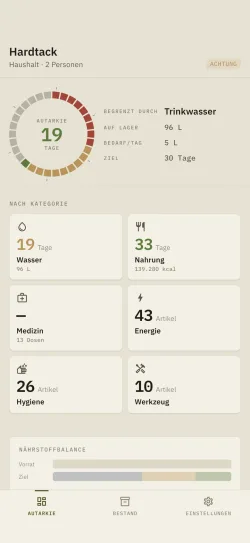
Tage der Autarkie
Das ist die große Zahl oben im Tab Autarkie. Sie beantwortet eine einzige Frage: wie viele Tage Ihr Haushalt mit dem durchhalten würde, was jetzt da ist.
Drei Achsen werden getrennt berechnet, Wasser, Kalorien und Medikamente. Für jede teilt die App den Bestand durch den Tagesbedarf des Haushalts und rundet ab. Angezeigt wird die kleinste der berücksichtigten Achsen, und die verantwortliche Achse steht direkt darunter, hinter „Begrenzt durch“. Sobald die Makronährstoffe die Kalorien ablösen, siehe weiter unten, wird über fünf Achsen statt über drei entschieden.
- Öffnen Sie Einstellungen → Haushalt. Ein erstes Erwachsenenprofil ist dort schon bei der Installation angelegt, mit 2.000 kcal und 2,5 L pro Tag. Legen Sie ein Profil pro Person und pro Tier an, ohne Obergrenze und ohne Kauf: der Haushalt steht im Nenner der Berechnung, ein fehlendes Profil setzt Ihre Autarkie in Tagen zu hoch an.
- Passen Sie den Tagesbedarf jedes Profils an. Voreingestellt sind 2,5 L Wasser und 2.000 kcal pro Erwachsenem, 1,5 L und 1.500 kcal pro Kind. Bei einem Tier ergibt sich der Wert aus der Größe: 0,25 L für ein kleines (Katze, Vogel), 0,75 L für ein mittleres (Hund von 10 bis 25 kg), 1,5 L für ein großes (Hund über 25 kg). Die Größe füllt das Wasserfeld nur vor, korrigieren können Sie es danach jederzeit.
- Setzen Sie Ihr Ziel unter Einstellungen → Präferenzen → Autarkie. Das Blatt, das sich öffnet, heißt Autarkie-Ziel und bietet 7, 14, 30, 60, 90, 180 oder 365 Tage als Kurzwahl, oder einen beliebigen Wert von Hand, ohne Obergrenze.
- Tragen Sie die Nährwerte Ihrer Artikel nach, um das Ergebnis zu schärfen. Kalorien pro 100 g genügen allein nicht: der Artikel muss auch eine verwertbare Masse tragen, entweder eine Masseeinheit (g, kg) oder ein Nettogewicht. Ein in Stück gezählter Artikel ohne Nettogewicht bleibt auf der Kalorienachse bei null, selbst mit vollständig ausgefüllten Nährwerten. Und sobald 80 % der Kalorien Ihres Vorrats aus Artikeln stammen, bei denen Kalorien und alle drei Makronährstoffe eingetragen sind, tritt die Kalorienachse an drei Achsen ab, Kohlenhydrate, Fett und Protein. Die Kalorien verschwinden deshalb nicht: die Vollversion zeigt sie weiterhin neben dem Ergebnis, als Energiedeckel.
- Eine Achse ohne erklärten Bedarf wird ignoriert, nicht als null gezählt.
- Jede Achse schöpft aus einer genau bestimmten Quelle. Wasser zählt nur Artikel der Kategorie Wasser, und auch die nur, wenn sie ein Volumen oder ein Nettogewicht tragen. Medikamente zählen nur die Kategorie Medizin, mit einer Dosis je Einheit im Bestand. Die Kalorien dagegen addieren alle Artikel mit ausgefüllten Nährwerten und bekannter Masse, gleich welcher Kategorie, mit der einzigen Ausnahme der Kategorie Tiere.
- Das Feld Med.-Dosen / Tag startet bei allen bei null: die Achse der Medikamente bleibt stumm, solange Sie sie nicht selbst ausfüllen.
- Ein Tier zählt nur auf der Wasserachse, nie bei den Kalorien. Wählen Sie den Typ Tier, und das Feld Kalorien / Tag verschwindet, an seine Stelle tritt der Schalter Größe. Auch sein Futter zählt nicht: ein Artikel der Kategorie Tiere bleibt aus der Kalorienberechnung heraus, selbst wenn Sie seine Nährwerte eingetragen haben. Legen Sie das Trockenfutter also wirklich in diese Kategorie, genau das hält es von Ihrer eigenen Reserve fern.
- Die Gesamtzahl und ihr begrenzender Faktor bleiben in der kostenlosen Version sichtbar. Die Aufschlüsselung nach Achse und nach Kategorie gehört zur Vollversion.
Fertige Kits
Acht Start-Kits decken die üblichen Vorbereitungen ab: Bug-out 72 Std., Auto-Kit, Erdbeben-Kit, Blackout-Kit, EDC, Säuglings-Kit, Tier-Kit und Basis-Medizin-Kit. Sie sind Ausgangspunkte, kein starrer Katalog: jedes lässt sich ausblenden, umsortieren, umbenennen und Zeile für Zeile bearbeiten. Sie bleiben unabhängig vom Inventar, ein Häkchen verbraucht nichts und ändert keine Menge.
- Die Kits liegen im Tab Autarkie, jedes mit seinem Erfüllungsgrad. Die Aktion Verwalten am Kopf des Abschnitts öffnet die Verwaltung. In der kostenlosen Version zeigt nur das freigeschaltete Kit diesen Prozentsatz, die anderen tragen ein Schloss und den Hinweis Pro.
- Tippen Sie ein Kit an, um es zu öffnen und abzuhaken, was Sie bereits besitzen. Das Kit, das nach Ihren Antworten aus der Einrichtung am besten passt, trägt auf seiner Karte den Hinweis Empfohlen.
- Ein langer Druck auf eine Karte der Übersicht blendet das Kit aus, und die folgende Meldung trägt ein Anzeigen, das es zurückholt.
- In einem geöffneten Kit öffnet die Stift-Schaltfläche in der Kopfzeile (Bearbeiten) den Bearbeitungsmodus: tippen Sie eine Zeile an, um ihren Wortlaut und ihre Kategorie zu ändern, ziehen Sie zum Umsortieren, die Schaltfläche am Zeilenende entfernt sie und Zeile hinzufügen legt eine an. Dieselbe Schaltfläche, jetzt ein Häkchen (Fertig), verlässt den Modus wieder.
- Das Aktionsmenü gleich daneben trägt Umbenennen, Duplizieren und Aus der Übersicht ausblenden, das bei einem bereits ausgeblendeten Kit zu In der Übersicht anzeigen wird. Original-Kit wiederherstellen kommt nur bei einem Start-Kit dazu, das Sie bearbeitet haben, und Dieses Kit löschen nur bei einem Kit, das Sie selbst angelegt haben: die acht Start-Kits lassen sich nicht löschen, nur ausblenden.
- Einstellungen → Präferenzen → Kits öffnet dieselbe Verwaltung: welche Kits sichtbar sind, in welcher Reihenfolge, und Kit erstellen.
- Ausblenden und Umsortieren der Kits sind kostenlos. Zwei Kits blenden sich am Ende der Einrichtung sogar selbst aus, das Tier-Kit, wenn Sie angeben, keine Tiere zu haben, und das Säuglings-Kit, wenn Sie angeben, kein Kind zu haben: mit den voreingestellten Antworten zeigt eine frische Übersicht also sechs von acht. Ein Haushalt, der ein Kind und ein Tier angibt, behält alle acht, und ein erneuter Durchlauf des Fragebogens holt das betroffene Kit zurück.
- Das Bug-out-72-Std.-Kit ist in der kostenlosen Version enthalten, samt Bearbeitung. Die anderen sieben sowie Anlegen und Duplizieren gehören zur Vollversion.
- „Reihenfolge zurücksetzen“ erscheint unten in der Verwaltung, sobald Sie mindestens ein Kit verschoben haben.
Sichern, exportieren, schützen
Es gibt kein Konto, keinen Server und keine Synchronisierung. Der Preis dafür ist klar: das Sichern ist Ihre Aufgabe, nicht die einer Cloud.
- Einstellungen → Export & Backup → Vollständiges Backup schreibt eine Datei, die Sie ablegen, wo Sie wollen, in Dateien, auf einem Laufwerk oder im Dienst Ihrer Wahl.
- Backup wiederherstellen liest diese Datei zurück. Das Wiederherstellen ergänzt das vorhandene Inventar, es überschreibt es nicht.
- Als CSV exportieren erzeugt eine Tabelle, die Numbers oder Excel lesen, eine Zeile pro Artikel. Das ist ein Ausgabeformat: es lässt sich nicht zurück importieren, und es fasst jeden Artikel auf sein nächstes Ablaufdatum und die Anzahl seiner Daten zusammen.
- Als JSON exportieren gibt den vollständigen Inhalt aus, mit allen einzelnen Ablaufdaten, und dieser lässt sich über Backup wiederherstellen zurücklesen.
- Einstellungen → Sicherheit → Inventar teilen verschlüsselt Ihr Inventar mit einer Passphrase von mindestens 8 Zeichen und zeigt es dann als QR-Code. Auf dem anderen Telefon scannt Inventar importieren, im selben Abschnitt, diesen QR-Code und fragt dieselbe Passphrase erneut ab. Nichts läuft über das Netz, die beiden Geräte sprechen über Bildschirm und Kamera miteinander. Ab einer gewissen Größe passt das Inventar nicht mehr in einen QR-Code und der Bildschirm wechselt auf eine verschlüsselte Datei, doch der Import der App liest nur QR-Codes: für ein großes Inventar gehen Sie besser über Vollständiges Backup und Backup wiederherstellen.
- App-Sperre mit einer 6-stelligen PIN, unter Einstellungen → Sicherheit. Steht die Sperre, ergänzt der Schalter Face ID / Biometrie das schnelle Entsperren, ohne die PIN zu ersetzen.
- Namen verschleiern ersetzt die Bezeichnungen im Bestand, auf dem Dashboard, in der Rotationsansicht und in den Kits durch „Artikel 1, Artikel 2 …“, ohne die Daten anzurühren. Die Einkaufsliste zeigt dagegen weiterhin die echten Namen, auch in dem Text, den sie teilt.
- Köder-Modus: sobald die App-Sperre aktiv ist, erscheint unter Einstellungen → Sicherheit eine Zeile Köder-Modus, die Sie eine zweite 6-stellige PIN wählen lässt. Auf dem Sperrbildschirm eingegeben, öffnet sie eine unverfängliche Liste, nur zum Lesen, und Ihre echten Daten bleiben außer Sicht.
- Export, Backup, das verschlüsselte Teilen und diese drei Schutzfunktionen gehören zur Vollversion.
- Einstellungen → Präferenzen → Datenschutz steuert die Absturzberichte, den einzigen Versand, den die App von sich aus auslöst: Gerätemodell, Version des Systems, Fehler-Stacktrace und die letzten technischen Log-Zeilen. Sie sind standardmäßig aktiv, enthalten nichts aus Ihrem Inventar und sind mit keiner Identität verknüpft. Ein Schalter stellt sie endgültig ab.
- Einstellungen → Über → Schreib uns bereitet eine Supportnachricht in Ihrer eigenen Mail-App vor, mit einem kurzen technischen Block, den Sie vor dem Senden sehen. Die App verschickt sie nie selbst.
Wenn etwas nicht funktioniert
Die grundsätzlichen Fragen, was das Gerät verlässt, wie gerechnet wird, was die kostenlose Version enthält, beantwortet die FAQ, und die vollständige Liste dessen, was die App kann, steht auf der Seite Funktionen. Hält sich das Problem, ist Einstellungen → Über → Schreib uns in der App der einfachste Weg: ein Bildschirm lässt Sie die Art der Nachricht wählen, dann öffnet „E-Mail schreiben“ einen Entwurf in Ihrem Postfach, mit einem kurzen technischen Block bereits ausgefüllt, Version und Build-Nummer, kostenlose oder vollständige Ausgabe, Plattform und deren Version, angezeigte Sprache. Mehr wird nicht angehängt, und Sie lesen es vor dem Senden. Sonst schreiben Sie uns an atech.contact@proton.me, Antwort innerhalb von 48 Stunden an Werktagen.
Diese Anleitung beschreibt Version 1.0. Sieht ein Bildschirm anders aus als hier beschrieben, notieren Sie die Zeile Version ganz unten in den Einstellungen und schreiben Sie sie uns mit: sie trägt die vollständige Nummer, etwa „1.0.3 (13)“, und genau das erspart uns einen Rückfragedurchgang.